


Verarbeitung über Bankdateien
Kategorie: Zahlungen verarbeiten
Plugin.ch ermöglicht das automatische Importieren und Verarbeiten der von Ihrer Bank erhaltenen Zahlungsdateien. Zwei Formate werden unterstützt: die V11 -Dateien (veraltetes Format, seit Ende 2021 nicht mehr genutzt) und XML-Dateien im Format ISO 20022 camt054 (modernes Format). Dieses Tutorial führt Sie durch die Struktur dieser Dateien und deren Import ins System.
A Struktur der Referenznummer
Die für Bankzahlungen verwendete Referenznummer ist ein zentrales Element, das es Plugin.ch ermöglicht, mit Sicherheit zu erkennen, welche Rechnung bezahlt wird. Diese Nummer enthält 27 Zeichen, die wie folgt aufgebaut sind:
| Komponente | Länge | Beschreibung |
|---|---|---|
| Abonnentennummer | 9 Zeichen | Eindeutiger Identifikator des Klubs/der Organisation |
| Reserve | 2 Zeichen | Reservierter Platz, in der Regel aus Nullen bestehend |
| Mitgliedsnummer | 8 Zeichen | Identifikator des Mitglieds, das die Rechnung erhalten hat |
| Rechnungsnummer | 7 Zeichen | Eindeutige Nummer der Rechnung in Plugin.ch |
| Kontrollzeichen | 1 Zeichen | Prüfsumme zur Validierung der Nummer |
💡 Tipp
Die Referenznummer ermöglicht es Plugin.ch, erhaltene Zahlungen automatisch der richtigen Rechnung zuzuordnen. Dies eliminiert manuelle Fehler und beschleunigt den Abstimmungsprozess erheblich.
B Format V11 (veraltetes Format)
Das Format V11 wurde weitgehend für den Austausch von Bankdaten verwendet. Jede Zahlungszeile enthielt genau 100 Zeichen, und eine Kontrollzeile mit 87 Zeichen begleitete jede Datei.
⚠️ Achtung
V11-Dateien werden seit Ende 2021 nicht mehr akzeptiert . Falls Sie noch Dateien in diesem Format besitzen, bitten Sie Ihre Bank um einen Export im XML-Format (ISO 20022 camt054).
C Format XML ISO 20022 camt054
Empfohlene Tools zur Einsicht von XML-Dateien
Um den detaillierten Inhalt von XML-Dateien zu untersuchen, empfehlen wir spezialisierte Editoren, die die Navigation in der XML-Hierarchie erleichtern:
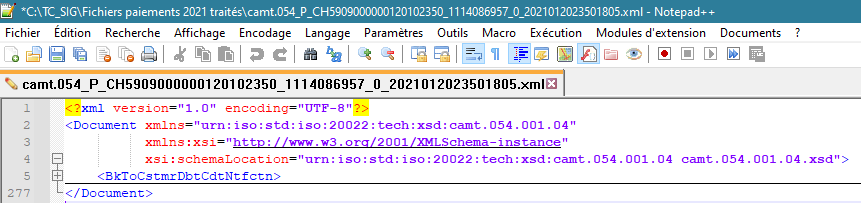
Notepad++ mit XML-Syntaxhervorhebung
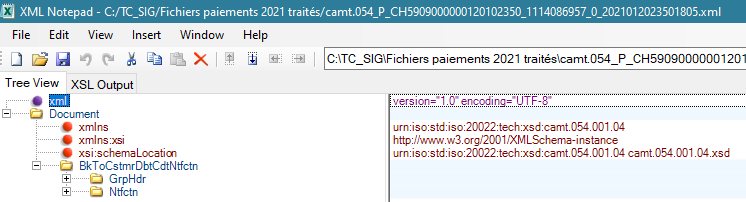
XML Notepad mit Baumansicht
Allgemeine Struktur des Dokuments
Eine camt054-XML-Datei beginnt mit einer Deklaration und einem Wurzelelement «Document», das alle Bankdaten umfasst:

Kopfgruppe (GrpHdr)
Der Abschnitt GrpHdr enthält die Metadaten der Nachricht, insbesondere den eindeutigen Identifikator der Datei (MsgId) und das Erstellungsdatum/-zeit (CreDtTm):

Benachrichtigungsgruppe (Ntfctn)
Der Abschnitt Ntfctn bündelt die Konto- und Banktransaktionsinformationen. Er enthält die Details der Konten und Bewegungen:


Details der Einträge (Entry)
Jeder Eintrag enthält die IBAN des Kontos, den Gesamtbetrag und die Transaktionsart (in der Regel CRDT für Gutschrift):
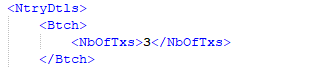
Anzahl Transaktionen
Plugin.ch überprüft die angegebene Anzahl der Transaktionen, um sicherzustellen, dass alle Transaktionen korrekt importiert wurden:

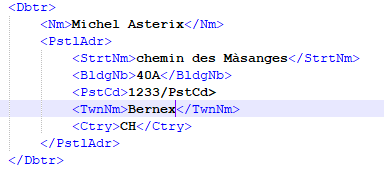
Details jeder Transaktion
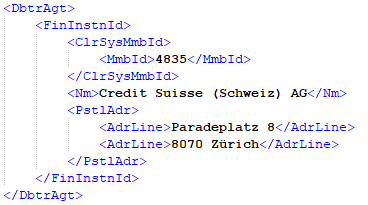
Jede Transaktion enthält den Betrag, die Angaben zum Schuldner (wer bezahlt) und zur Bank des Schuldners:
D Eine Zahlungsdatei verarbeiten
Schritt 1: Rufen Sie die Zahlungsverwaltung auf
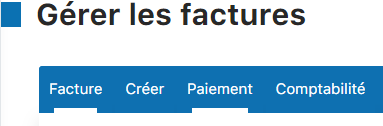
Gehen Sie im Menü zu RECHNUNG dann RECHNUNGEN VERWALTEN. Klicken Sie anschliessend auf den Reiter oder die Schaltfläche «Zahlung».
Schritt 2: Wählen Sie die Datei aus
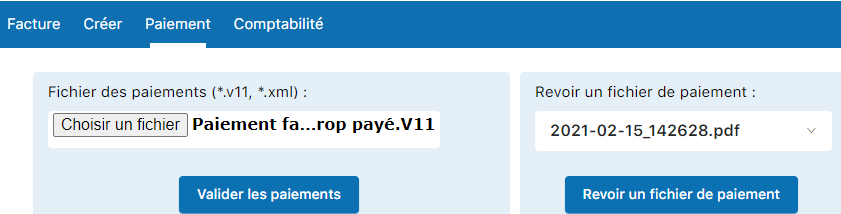
Klicken Sie auf die Schaltfläche «Datei auswählen» um Ihren Computer zu durchsuchen und die von Ihrer Bank erhaltene XML-Datei auszuwählen.

Schritt 3: Bestätigen Sie die Auswahl
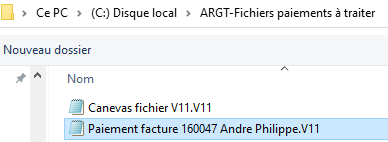
Sobald die Datei ausgewählt ist, wird sie in der Oberfläche angezeigt. Überprüfen Sie, dass es sich um die richtige Datei handelt.
Schritt 4: Validieren Sie die Zahlungen
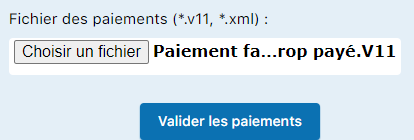
Klicken Sie auf die Schaltfläche «Zahlungen validieren» um den Import zu starten. Plugin.ch verarbeitet alle Zahlungen der Datei und ordnet sie automatisch den entsprechenden Rechnungen zu.
Schritt 5: Sehen Sie sich den PDF-Bericht an
Ein detaillierter Bericht im PDF-Format wird erstellt. Er listet alle verarbeiteten Zahlungen, Beträge, Daten und den Status jeder Transaktion auf. Bewahren Sie diesen Bericht als Nachweis auf.


Schritt 6: Archivieren Sie die Datei
Verschieben Sie nach erfolgreicher Verarbeitung die XML-Datei in einen Ordner «Verarbeitete Dateien» in Ihren persönlichen Ordnern. Dies vermeidet versehentliche Doppelverarbeitungen und hält Ihre Dateiorganisation übersichtlich.
E Eine verarbeitete Datei erneut einsehen
Zugang zur Dateihistorie
Im Bereich «Zahlungsdatei erneut einsehen»können Sie die vollständige Historie der bereits von Plugin.ch verarbeiteten Bankdateien einsehen.
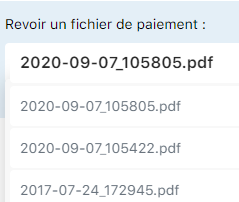
Eine Datei aus der Liste auswählen
Ein Dropdown-Menü oder eine Liste zeigt alle zuvor importierten Zahlungsdateien an. Wählen Sie die Datei aus, die Sie erneut einsehen möchten.
Sehen Sie sich die Details der Datei an
Klicken Sie auf die Schaltfläche «Zahlungsdatei erneut einsehen» um den detaillierten Bericht mit allen in dieser Datei enthaltenen Zahlungen anzuzeigen.

F Verwaltung doppelt verarbeiteter Dateien
Erkennung von Doppelzahlungen
Wenn Sie versehentlich dieselbe Bankdatei zweimal importieren, erkennt Plugin.ch dies automatisch. Die Zahlungen aus der zweiten Verarbeitung werden im Bericht in BLAU angezeigt.

Schutz vor doppelter Validierung
Die blau angezeigten Zahlungen werden von Plugin.ch nicht verarbeitet . Nur die schwarz angezeigten Zahlungen (aus der ersten Verarbeitung) werden berücksichtigt. Es wird keine doppelte Gutschrift auf den Rechnungen erfasst.
⚠️ Achtung: Doppelte Zahlungen über E-Banking
Wenn ein Mitglied unabsichtlich zwei Zahlungen für dieselbe Rechnung über sein E-Banking getätigt hat, wird die zweite Zahlung in Plugin.ch blau angezeigt und nicht berücksichtigt. Allerdings wurde der Betrag tatsächlich vom Konto des Mitglieds abgebucht. Überprüfen Sie Ihr Bankkonto, um solche Situationen zu erkennen, und kontaktieren Sie das Mitglied bei Bedarf für eine Rückerstattung.

💡 Tipp
Sehen Sie sich nach jedem Import einer Bankdatei den erstellten PDF-Bericht an. Blau angezeigte Zahlungen weisen auf eine Unstimmigkeit hin. Notieren Sie sich diese Referenzen, um die notwendigen Abklärungen bei Ihrer Bank vorzunehmen.
Plugin.ch-Tutorial — Zahlungen verarbeiten